Overstappen van Gmail naar Infomaniak Mail
Welke mail gebruik je nu?
Overstappen naar Infomaniak Mail
Vink elke stap af als hij klaar is. Er gaat niets verloren: wat je in je huidige mail hebt, blijft gewoon staan tot je het zelf verwijdert.
Doe de eerste stappen op een computer; dat gaat veel makkelijker dan op een telefoon. Het importhulpmiddel van Infomaniak kopieert je oude mail op de achtergrond.
Gmail
- Infomaniak: my kSuite
Goed om te weten
Je hebt een Europees mobiel nummer nodig, en je krijgt één gratis adres per persoon. De gratis versie heeft 20 GB voor mail en 15 GB voor bestanden.
- import-email.infomaniak.com
Goed om te weten
Het importeren gaat op de achtergrond door. Je kunt de pagina sluiten.
-
Goed om te weten
Zo doe je het: open in Google Agenda op een computer Instellingen › Importeren en exporteren en klik op Exporteren. Je krijgt een .zip-bestand: dubbelklik erop om het uit te pakken. Open daarna Infomaniak Calendar, kies in het menu links Advanced actions › Import en upload het .ics-bestand.
-
Goed om te weten
Dit kan alleen op een computer, niet in de Gmail-app.
- Infomaniak Mail voor iPhone en Android
Goed om te weten
Liever de app Mail op je iPhone of Mac, of Thunderbird? Dat kan ook, ook met de gratis versie. Die apps laten je mail alleen zien: hij blijft bij Infomaniak staan. Zo doe je het: klik in Infomaniak Mail op het web op ⋮ naast je adres, kies de instellingen van het adres en dan Manage password › Add a device.
-
Goed om te weten
Je hoeft het niet in één keer te doen. Na een tijdje komt er bijna niets meer binnen op je oude adres.
Outlook / Hotmail
- Infomaniak: my kSuite
Goed om te weten
Je hebt een Europees mobiel nummer nodig, en je krijgt één gratis adres per persoon. De gratis versie heeft 20 GB voor mail en 15 GB voor bestanden.
- import-email.infomaniak.com
Goed om te weten
Kom je er niet uit? De importhandleiding van Infomaniak staat onderaan deze pagina.
-
Goed om te weten
Outlook vraagt misschien eerst om opnieuw in te loggen. Dat is normaal.
- Infomaniak Mail voor iPhone en Android
Goed om te weten
Liever de app Mail op je iPhone of Mac, of Thunderbird? Dat kan ook, ook met de gratis versie. Die apps laten je mail alleen zien: hij blijft bij Infomaniak staan. Zo doe je het: klik in Infomaniak Mail op het web op ⋮ naast je adres, kies de instellingen van het adres en dan Manage password › Add a device.
-
Goed om te weten
Je hoeft het niet in één keer te doen. Na een tijdje komt er bijna niets meer binnen op je oude adres.
iCloud Mail
- Infomaniak: my kSuite
Goed om te weten
Je hebt een Europees mobiel nummer nodig, en je krijgt één gratis adres per persoon. De gratis versie heeft 20 GB voor mail en 15 GB voor bestanden.
- account.apple.com
Goed om te weten
Daarvoor moet aanstaan op je Apple-account.
- import-email.infomaniak.com
Goed om te weten
Kom je er niet uit? De importhandleiding van Infomaniak staat onderaan deze pagina.
-
Goed om te weten
Laat het verwijderen van berichten na doorsturen voorlopig uit. Dan heb je nog een kopie in iCloud als er iets misgaat.
- Infomaniak Mail voor iPhone en Android
Goed om te weten
Liever de app Mail op je iPhone of Mac, of Thunderbird? Dat kan ook, ook met de gratis versie. Die apps laten je mail alleen zien: hij blijft bij Infomaniak staan. Zo doe je het: klik in Infomaniak Mail op het web op ⋮ naast je adres, kies de instellingen van het adres en dan Manage password › Add a device.
-
Goed om te weten
Je hoeft het niet in één keer te doen. Na een tijdje komt er bijna niets meer binnen op je oude adres.
Yahoo Mail
- Infomaniak: my kSuite
Goed om te weten
Je hebt een Europees mobiel nummer nodig, en je krijgt één gratis adres per persoon. De gratis versie heeft 20 GB voor mail en 15 GB voor bestanden.
- import-email.infomaniak.com
Goed om te weten
Zo maak je er een: open de pagina Account Security van Yahoo (login.yahoo.com/account/security), klik onder External connections op “Create app password”, typ een naam zoals “Infomaniak” en kopieer het wachtwoord.
-
Goed om te weten
Zo gaat het: Settings › More Settings › Mailboxes, klik op je Yahoo-adres, typ je nieuwe adres onder Forwarding en klik op Verify. Met gratis Yahoo Mail kun je niet doorsturen. Open Yahoo dan de komende maanden één keer per week, zodat je niets mist.
- Infomaniak Mail voor iPhone en Android
Goed om te weten
Liever de app Mail op je iPhone of Mac, of Thunderbird? Dat kan ook, ook met de gratis versie. Die apps laten je mail alleen zien: hij blijft bij Infomaniak staan. Zo doe je het: klik in Infomaniak Mail op het web op ⋮ naast je adres, kies de instellingen van het adres en dan Manage password › Add a device.
-
Goed om te weten
Je hoeft het niet in één keer te doen. Na een tijdje komt er bijna niets meer binnen op je oude adres.
Alles gedaan? Tik dan op Ik ben overgestapt ✓.
Liever Proton Mail of Mailbox.org of Tuta?
Mooi, die is binnen! Je mail staat nu bij Infomaniak Mail.
Houd je oude app nog even. Je hoeft niets meteen weg te doen.
En je huidige mail? Wat je ermee doet, als je er klaar voor bent
Hef je huidige mail nog niet op. Houd het een paar maanden: door het doorsturen komt nieuwe mail in je nieuwe inbox, en je kunt oude berichten nog opzoeken. Komt er bijna niets meer binnen op je oude adres? Dan ben je klaar om het op te heffen.
Je Gmail verwijderen, als je er klaar voor bent
- Download een kopie van je Gmail
Ga naar takeout.google.com. Klik op “Selectie van alle items ongedaan maken”, vink alleen E-mail aan, klik onderaan op “Volgende stap” en dan op “Export maken”. Google mailt je een downloadlink als het klaar is. Bewaar het bestand op een veilige plek.
Zo ziet het eruit
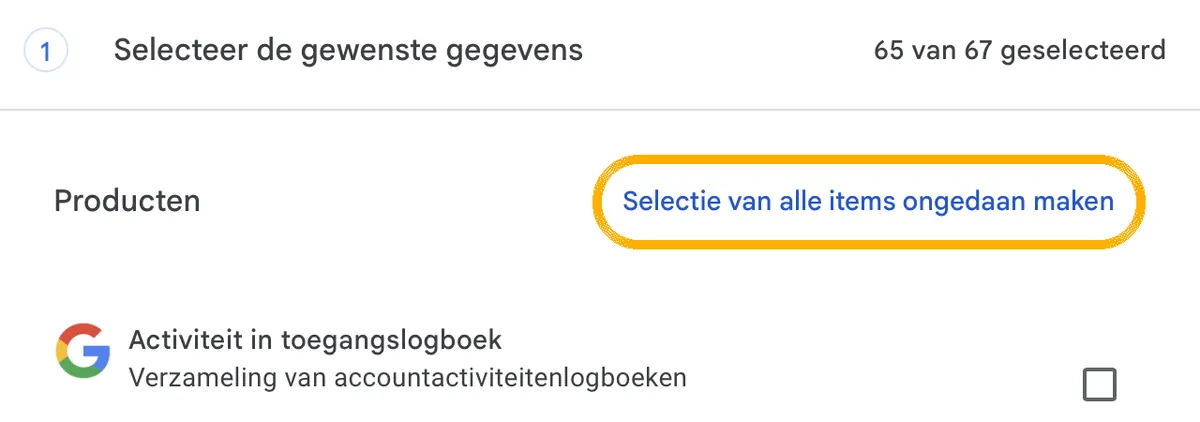
1. Klik eerst hierop. Dan staat er niets meer aangevinkt. 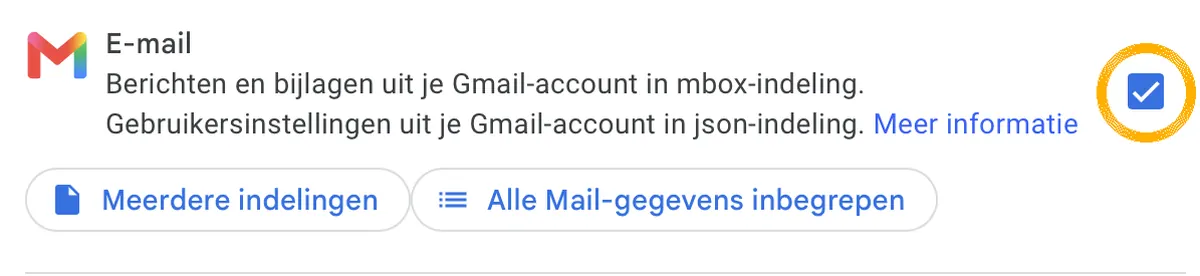
2. Scrol naar E-mail en vink alleen dat aan. 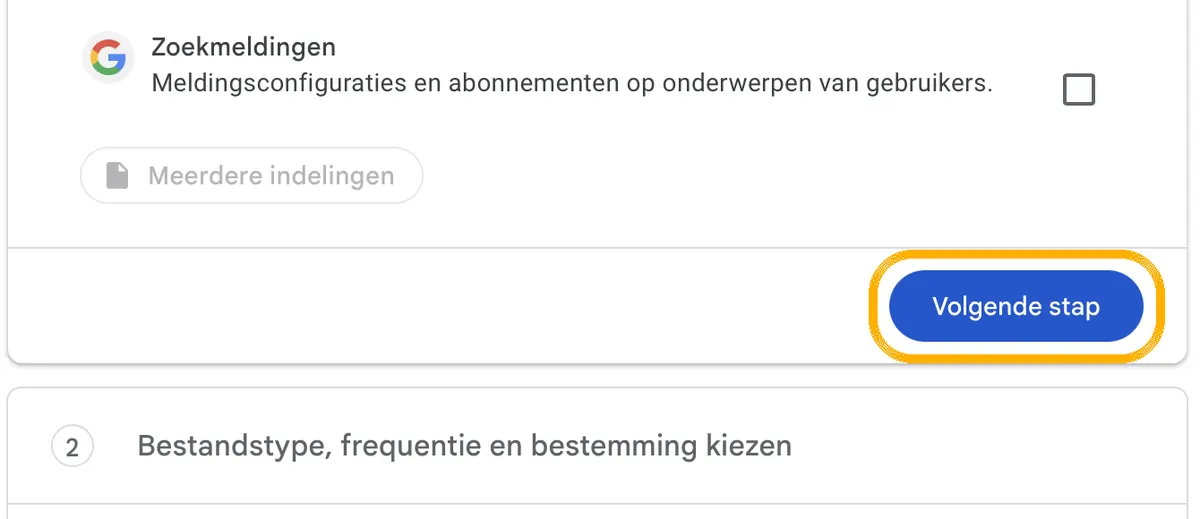
3. Helemaal onderaan: Volgende stap. 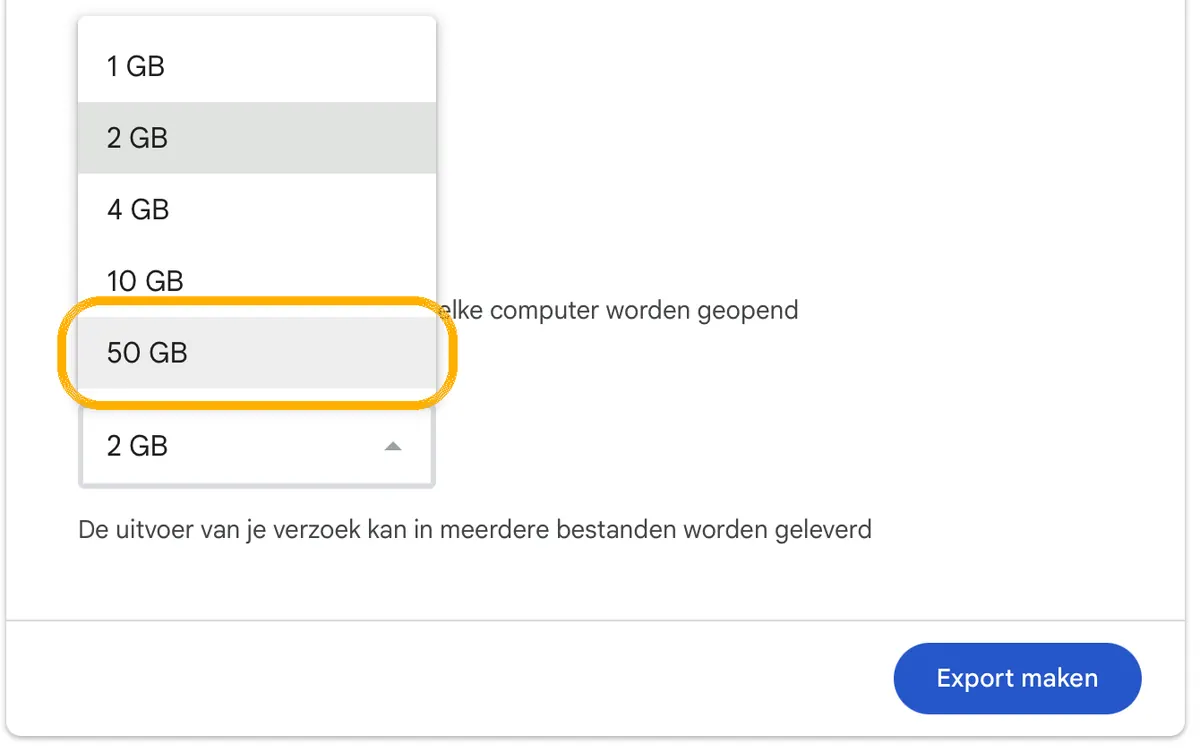
4. Kies bij Bestandsgrootte 50 GB en klik op Export maken. Goed om te weten
Downloaden verwijdert niets bij Google.
- Verwijder alleen Gmail, niet je hele Google-account
Ga naar je Google-account en open Gegevens en privacy. Scrol naar “Gegevens verwijderen uit services die je niet meer gebruikt”. Klik naast Gmail op Verwijderen.
myaccount.google.comGegevens en privacyGmailVerwijderen
Goed om te weten
Je Google-account, YouTube, Foto's, Drive en je aankopen in de Play Store blijven. Alleen je Gmail-adres en je mail worden verwijderd.
- Geef je nieuwe adres als inlog voor Google
Google vraagt om een ander e-mailadres om voortaan mee in te loggen. Voer je nieuwe adres in en laat Google een bevestigingsmail sturen. Open die mail en bevestig. Pas dan wordt Gmail verwijderd.
- Wil je je hele Google-account verwijderen? Lees dit eerst
Dan verwijder je veel meer dan Gmail: je foto's, je bestanden in Drive, YouTube, en alles wat je in Google Play hebt gekocht. Op een Android-telefoon kun je dan geen apps meer downloaden of bijwerken. Download eerst wat je wilt houden via takeout.google.com. Pas daarna: Gegevens en privacy › Je Google-account verwijderen (onderaan).
Goed om te weten
Voor de meeste mensen is alleen Gmail verwijderen (hierboven) genoeg.
Outlook.com of Hotmail opheffen, als je er klaar voor bent
- Weet dit eerst: Outlook.com opheffen betekent je Microsoft-account opheffen
Microsoft kan niet alleen het postvak sluiten. Als je het opheft, stopt ook inloggen op Windows met dat account, Office, OneDrive en Xbox, en worden bewaarde BitLocker-herstelsleutels verwijderd. Gebruik je een van die dingen? Houd het account dan gewoon, en gebruik de mail niet meer.
- Bewaar wat je wilt houden
Je mail is al gekopieerd. Exporteer ook je contacten (Contactpersonen › Beheren › Contactpersonen ) en download wat je in OneDrive bewaart.
- Hef het account op
Log in, controleer of het het juiste account is en klik op Volgende. Vink de vakjes aan om te bevestigen dat je elk punt hebt gelezen, kies 30 of 60 dagen om je nog te bedenken, kies een reden en klik op “Account markeren voor sluiting”.
Goed om te weten
Binnen die 30 of 60 dagen kun je het account weer openen door in te loggen. Daarna verwijdert Microsoft je mail en gegevens.
Stoppen met iCloud Mail
- Weet dit: je kunt niet alleen iCloud Mail verwijderen
Je @icloud.com-adres hoort bij je Apple-account. Het kan alleen weg als je je hele Apple-account verwijdert. De eenvoudigste keuze dus: laat het doorsturen aanstaan, en gebruik iCloud Mail niet meer.
- Zet iCloud Mail uit op je iPhone
Je oude adres verdwijnt dan uit de app Mail.
Instellingenje naamiCloudMailGebruik op deze iPhone
Goed om te weten
Op een Mac: Systeeminstellingen › je naam › iCloud › Mail, en zet de voor deze Mac uit.
- Je hele Apple-account verwijderen? Alleen als je helemaal stopt met Apple
Dit verwijdert alles in iCloud (foto's, documenten, mail), en je kunt niet meer bij apps, muziek en films die je hebt gekocht. Maak eerst een kopie van je iCloud-gegevens en log op al je apparaten uit bij iCloud, anders kun je ze daarna misschien niet meer gebruiken. Ga daarna naar privacy.apple.com en vraag daar aan om je account te verwijderen.
Yahoo Mail opheffen, als je er klaar voor bent
- Bewaar wat je wilt houden
Je mail is al gekopieerd. Yahoo raadt aan om andere gegevens die je wilt houden te downloaden voordat je het account opheft.
- Hef het Yahoo-account op
Log in op de pagina van Yahoo om je account te verwijderen en volg de stappen op het scherm. Dit verwijdert je mail, mappen en agenda.
Goed om te weten
Betaal je voor Yahoo Mail Plus? Dan kun je het account pas 90 dagen na het einde van je betaalde periode opheffen. Binnen 30 dagen kun je het account weer openen door in te loggen.
Wat gebeurt er als mijn gratis ruimte vol raakt?
Maak binnen 30 dagen ruimte vrij of neem een groter abonnement. Anders blokkeert Infomaniak het account, en 7 dagen later verwijdert het de gegevens voorgoed. 20 GB is veel voor mail, maar kijk er af en toe naar.
Krijg ik altijd een nieuw mailadres?
Is je adres van Gmail, Outlook, iCloud of Yahoo (zoals jan@gmail.com)? Dan wel: dat adres is van hen. Heb je een eigen domeinnaam (zoals jan@jansen.nl)? Dan kun je je adres houden en verhuis je alleen waar je mail staat. Niet met de gratis my kSuite of met my kSuite+: die gebruiken altijd een adres van Infomaniak. Voor je eigen domein heeft Infomaniak kSuite of Mail Starter. Je past dan een paar instellingen (DNS-records) aan bij het bedrijf waar je je domeinnaam hebt gekocht; de nieuwe aanbieder laat zien welke. Mensen kunnen je dan gewoon op je oude adres blijven mailen.
Is mijn mail , zoals bij Proton?
Nee. Je mail staat in Zwitserland en Infomaniak toont geen advertenties, maar Infomaniak kan hem technisch gezien lezen, net als Google. Je kunt losse mails met één klik versleutelen, maar Infomaniak houdt de sleutels.
Is het een risico om mijn oude account nog even te houden?
Niet echt. Het is zelfs verstandig om het een paar maanden te houden, zodat doorgestuurde mail binnen blijft komen en je oude berichten kunt opzoeken. Zorg wel voor een sterk wachtwoord en inloggen in twee stappen. Wie in je oude postvak komt, kan namelijk de wachtwoorden van je andere accounts opnieuw instellen.
Wat gebeurt er als ik er gewoon mee stop?
Google mag een Google-account verwijderen dat twee jaar niet is gebruikt, en Microsoft mag een Outlook.com-account sluiten als je twee jaar niet inlogt. Dat is een reden om het zelf op te heffen zodra je contacten je nieuwe adres hebben, in plaats van het zonder waarschuwing kwijt te raken.
Heeft mijn oude aanbieder mijn mail nog nadat ik hem heb gekopieerd?
Ja. Kopiëren haalt niets weg. Je mail blijft bij Google, Microsoft, Apple of Yahoo tot je hem verwijdert of het account opheft. Zie de stappen hierboven.
Foto's in de cloud
In plaats van Google Foto's, iCloud-foto's, OneDrive en andere opslagJe voortgang bewaren?
Alleen je e-mailadres. Geen wachtwoord: ik stuur je een code.
Kijk in je mail
Ik heb een code van 6 cijfers gestuurd naar . Hij werkt 10 minuten. Niet in je inbox? Kijk dan in je spammap.
✓ Bewaard
Je bent ingelogd als . Je voortgang is bewaard en je kunt op elk apparaat verder. Je account
Ik bewaar alleen je e-mailadres en je voortgang. Privacy
·
Wat is Infomaniak Mail? Wie erachter zit, privacy en kosten →
Gecontroleerd met de officiële hulppagina's op 12 oktober 2026. Bronnen
Bronnen
- Infomaniak: my kSuite (Engels)
- Infomaniak: de verschillende suites, eigen domeinnaam (Engels)
- Infomaniak: abonnementen en prijzen van my kSuite (Engels)
- Infomaniak: grenzen van de gratis my kSuite (Engels)
- Infomaniak: accounts en aanmelden bij my kSuite (Engels)
- Infomaniak: je oude postvak importeren (Engels)
- Infomaniak: je Gmail naar Infomaniak kopiëren (Engels)
- Infomaniak: mail van een andere aanbieder kopiëren via IMAP (Engels)
- Infomaniak: contacten importeren (Engels)
- Infomaniak: een agenda importeren (Engels)
- Infomaniak: wachtwoorden voor andere mail-apps (Engels)
- Infomaniak: mail versleutelen (Engels)
- Infomaniak: bijzondere voorwaarden voor my kSuite, opslag (Engels)
- Google Agenda: je agenda exporteren (Engels)
- Yahoo: app-wachtwoorden maken (Engels)
- Google: Gmail-berichten automatisch doorsturen
- Google: Gmail verwijderen uit je Google-account
- Google: je Google-account verwijderen
- Google: Takeout, knopnamen
- Google: contacten exporteren
- Google: app-wachtwoorden
- Google: beleid voor inactieve accounts (Engels)
- Microsoft: automatisch doorsturen in Outlook.com
- Microsoft: contactpersonen exporteren uit Outlook.com
- Microsoft: je Microsoft-account sluiten
- Microsoft: beleid voor accountactiviteit (Engels)
- Apple: mail automatisch doorsturen op iCloud.com (Engels)
- Appletips: iCloud Mail automatisch doorsturen
- Appletips: app-specifieke wachtwoorden voor iCloud
- Apple: app-specifieke wachtwoorden (Engels)
- Apple: je Apple-account verwijderen (Engels)
- Yahoo: automatisch doorsturen, Yahoo Mail Plus (Engels)
- Yahoo: account opheffen of heropenen (Engels)
Je spullen, zoals bladwijzers of mail, uit de oude app kopiëren naar de nieuwe. Het origineel blijft waar het is.
Een kopie van je spullen uit een app in een bestand bewaren, zodat je het kunt houden of ergens anders kunt openen.
Een bestandstype voor contacten, met namen, telefoonnummers en e-mailadressen.
Je oude adres stuurt nieuwe mail vanzelf door naar je nieuwe adres, zodat je niets mist.
Een extra controle bij het inloggen, meestal een code op je telefoon, zodat niemand anders er met alleen je wachtwoord in kan.
Een speciaal wachtwoord dat alleen voor één app of dienst werkt, zodat je nooit je echte wachtwoord hoeft te geven.
Houdt dezelfde bladwijzers, wachtwoorden en instellingen op al je apparaten, zoals je computer en je telefoon.
Versleuteld op je eigen apparaat, zodat alleen jij (en de mensen naar wie je het stuurt) het kunnen lezen. Zelfs het bedrijf niet.