Overstappen van Microsoft Office naar LibreOffice
Overstappen naar LibreOffice
Vink elke stap af als hij klaar is. Er gaat niets verloren: wat je in je huidige kantoorprogramma's hebt, blijft gewoon staan tot je het zelf verwijdert.
LibreOffice is voor je computer. Er is geen officiële, volledige telefoon-app. Op een telefoon kan Collabora Office (uit het Verenigd Koninkrijk, gebouwd op LibreOffice) dezelfde bestanden openen en bewerken.
Mac
- libreoffice.org/download
Goed om te weten
Weet je niet welke chip je Mac heeft? Klik linksboven in je scherm op het Apple-menu › Over deze Mac: staat er “Chip”, dan is het Apple Silicon; staat er “Processor”, dan is het Intel. Installeer het taalpakket pas nadat je LibreOffice hebt geïnstalleerd.
-
Goed om te weten
Je Mac kan om je wachtwoord vragen. De eerste keer vraagt je Mac of je zeker weet dat je een app van internet wilt openen. Klik op Open.
-
Veel Google-documenten?
Download ze allemaal tegelijk met : ga naar takeout.google.com, klik op “Selectie van alle items ongedaan maken”, vink alleen Drive aan, klik op “Volgende stap” en dan op “Export maken”. Je krijgt een mail met een downloadlink; documenten komen binnen als Word-bestanden en spreadsheets als Excel-bestanden. Takeout neemt alleen documenten mee die van jou zijn: download de documenten die anderen met je deelden zelf.
Goed om te weten
LibreOffice kan Pages- en Numbers-bestanden soms zelf openen, maar de opmaak gaat dan vaak mis. naar Word en Excel werkt beter.
-
Goed om te weten
Ziet een lettertype er anders uit? Dan gebruikt je document een lettertype dat niet op je computer staat, en kiest LibreOffice een lettertype dat erop lijkt.
-
Goed om te weten
Nu opent een dubbelklik op elk Word- of Excel-bestand LibreOffice.
-
Goed om te weten
Zo doe je het: kies bij “Documenttype” voor Tekstdocument en bij “Altijd opslaan als” voor de Word-optie (.docx). Doe daarna hetzelfde bij Werkblad, met de Excel-optie (.xlsx). Als je een Word-bestand opslaat, kan LibreOffice vragen welk formaat je wilt houden: kies het Word-formaat.
Windows
- libreoffice.org/download
Goed om te weten
Kies alleen “Windows (ARM64)” als je laptop een Snapdragon-chip (ARM) heeft.
-
Goed om te weten
Windows vraagt of je de app wijzigingen wilt laten aanbrengen. Klik op Ja. Als het klaar is, klik je op “Voltooien”.
-
Veel Google-documenten?
Download ze allemaal tegelijk met : ga naar takeout.google.com, klik op “Selectie van alle items ongedaan maken”, vink alleen Drive aan, klik op “Volgende stap” en dan op “Export maken”. Je krijgt een mail met een downloadlink; documenten komen binnen als Word-bestanden en spreadsheets als Excel-bestanden. Takeout neemt alleen documenten mee die van jou zijn: download de documenten die anderen met je deelden zelf.
Goed om te weten
LibreOffice kan Pages- en Numbers-bestanden soms zelf openen, maar de opmaak gaat dan vaak mis. naar Word en Excel werkt beter.
-
Goed om te weten
Ziet een lettertype er anders uit? Dan gebruikt je document een lettertype dat niet op je computer staat, en kiest LibreOffice een lettertype dat erop lijkt.
-
Goed om te weten
Zo doe je het: kies bij “Documenttype” voor Tekstdocument en bij “Altijd opslaan als” voor de Word-optie (.docx). Doe daarna hetzelfde bij Werkblad, met de Excel-optie (.xlsx). Als je een Word-bestand opslaat, kan LibreOffice vragen welk formaat je wilt houden: kies het Word-formaat.
Alles gedaan? Tik dan op Ik ben overgestapt ✓.
Liever Proton Docs & Sheets of Infomaniak Docs & Grids?
Mooi, die is binnen! Je schrijft nu met LibreOffice.
Houd je oude app nog even. Je hoeft niets meteen weg te doen.
En je huidige kantoorprogramma's? Wat je ermee doet, als je er klaar voor bent
Je hoeft je huidige kantoorprogramma's niet meteen te verwijderen. Gebruik LibreOffice er een tijdje naast en open je belangrijke documenten in allebei. Zeg pas op of verwijder pas als je je huidige kantoorprogramma's een tijd niet meer nodig hebt gehad.
Stoppen met Microsoft Office
- Bewaar eerst wat er in OneDrive staat
Als je opzegt, gaat je OneDrive-ruimte terug naar de gratis 5 GB. Gebruik je meer, dan kun je geen bestanden meer toevoegen, en na zes maanden kan Microsoft je OneDrive verwijderen. Download dus eerst wat je wilt houden, op onedrive.com.
Goed om te weten
Verhuis je je OneDrive-bestanden naar nieuwe opslag? Bij het onderdeel “Bestanden in ” staat hoe. Heb je Office één keer gekocht (Office 2021 of 2024)? Dan is er geen abonnement om op te zeggen: ga meteen naar het verwijderen van de apps.
- Zeg Microsoft 365 op
Log in met het Microsoft-account waarmee je betaalt en klik op “Abonnement annuleren” (of “Upgraden of Annuleren”). Volg de stappen tot je abonnement is opgezegd.
account.microsoft.com/services/microsoft365
Goed om te weten
Je kunt Office blijven gebruiken tot het einde van de periode die je hebt betaald. Gekocht in de App Store of Google Play? Dan zeg je het daar op, niet bij Microsoft.
- Haal de Office-apps van je Mac
Open de Finder › Apps (op oudere Macs: Programma's). Sleep Word, Excel, PowerPoint en de andere Microsoft-apps die je niet meer gebruikt een voor een naar de prullenmand. Start je Mac daarna opnieuw op.
Goed om te weten
Gebruik je Outlook nog voor je mail? Laat Outlook dan staan. Microsoft noemt ook een paar verborgen mappen die je kunt verwijderen; zie “Office voor Mac verwijderen” bij de bronnen.
- Bewaar eerst wat er in OneDrive staat
Als je opzegt, gaat je OneDrive-ruimte terug naar de gratis 5 GB. Gebruik je meer, dan kun je geen bestanden meer toevoegen, en na zes maanden kan Microsoft je OneDrive verwijderen. Download dus eerst wat je wilt houden, op onedrive.com.
Goed om te weten
Verhuis je je OneDrive-bestanden naar nieuwe opslag? Bij het onderdeel “Bestanden in de cloud” staat hoe. Heb je Office één keer gekocht (Office 2021 of 2024)? Dan is er geen abonnement om op te zeggen: ga meteen naar het verwijderen van de apps.
- Zeg Microsoft 365 op
Log in met het Microsoft-account waarmee je betaalt en klik op “Abonnement annuleren” (of “Upgraden of Annuleren”). Volg de stappen tot je abonnement is opgezegd.
account.microsoft.com/services/microsoft365
Goed om te weten
Je kunt Office blijven gebruiken tot het einde van de periode die je hebt betaald. Gekocht in de App Store of Google Play? Dan zeg je het daar op, niet bij Microsoft.
- Haal Office van Windows
Druk op de Windows-toets en typ “configuratiescherm”. Open het, kies Programma's › Programma's en onderdelen, klik op Microsoft 365 (of Microsoft Office) en klik op Verwijderen.
Goed om te weten
Verwijderen haalt alleen de apps weg. Je eigen documenten blijven op je computer staan.
Je Google-documenten verwijderen, als je er klaar voor bent
- Download alles tegelijk
Ga naar takeout.google.com. Klik op “Selectie van alle items ongedaan maken”, vink alleen Drive aan, klik op “Volgende stap” en dan op “Export maken”. Je krijgt een mail met een downloadlink als het klaar is.
Zo ziet het eruit
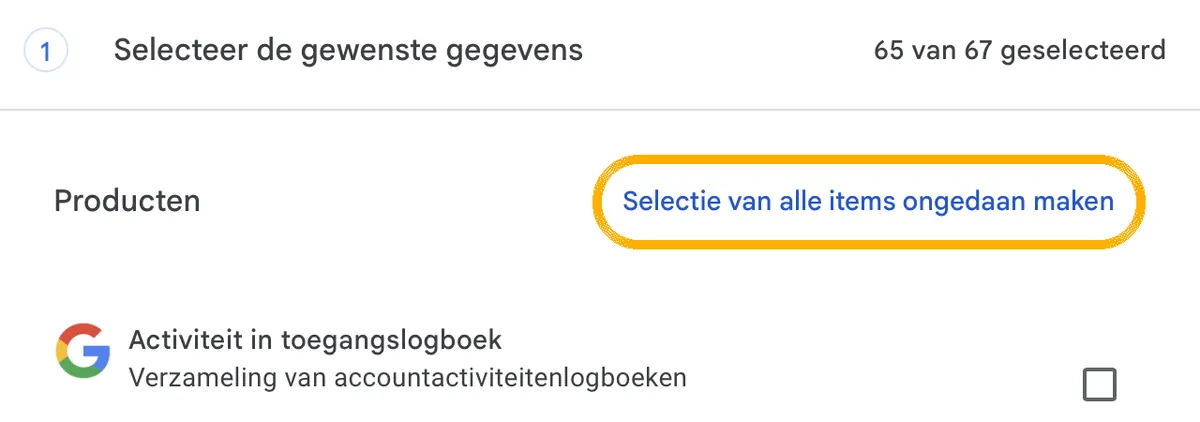
1. Klik eerst hierop. Dan staat er niets meer aangevinkt. 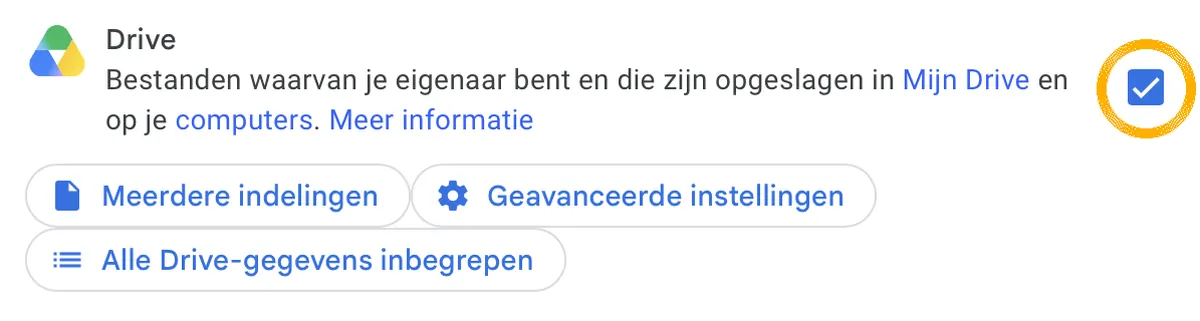
2. Scrol naar Drive en vink alleen dat aan. 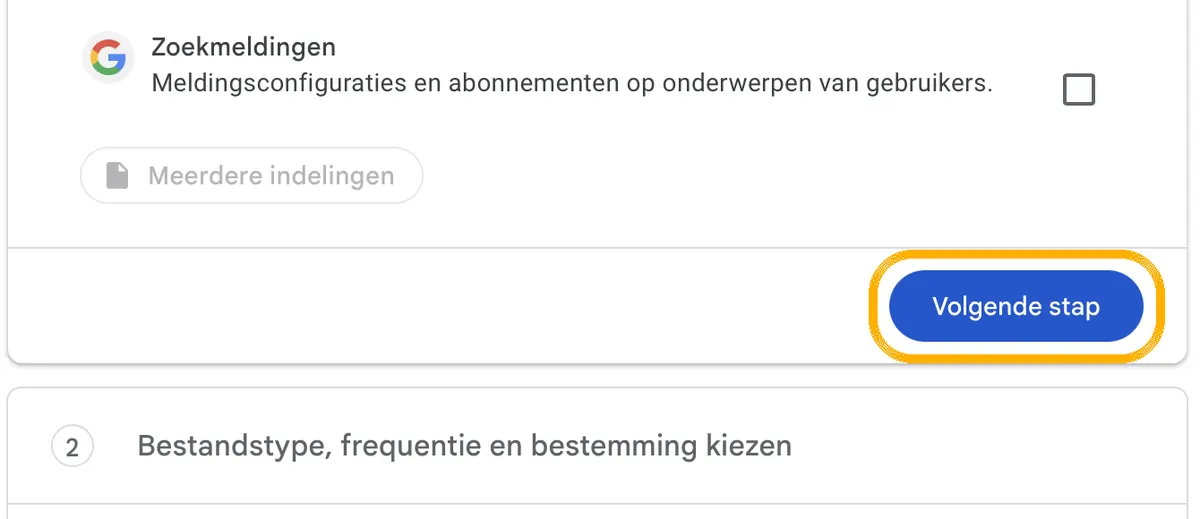
3. Helemaal onderaan: Volgende stap. 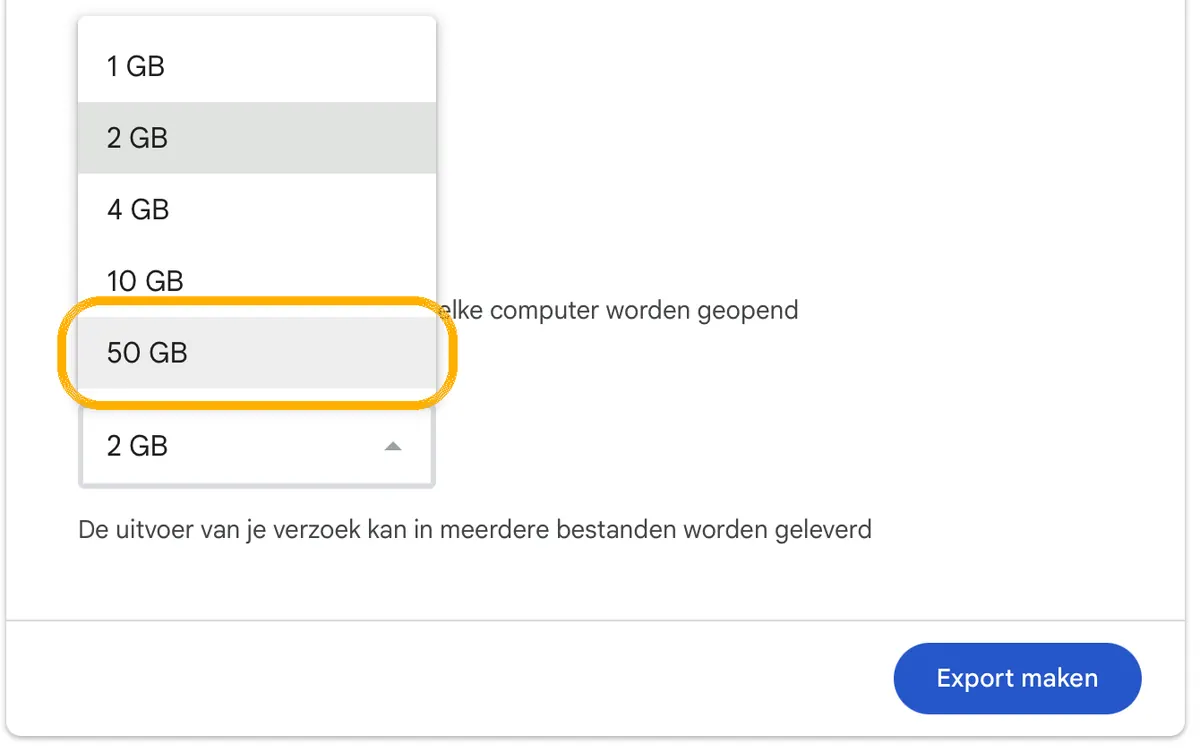
4. Kies bij Bestandsgrootte 50 GB en klik op Export maken. Goed om te weten
Google Documenten komen binnen als Word-bestanden en Spreadsheets als Excel-bestanden. Kijk dat na bij de opties voor Drive in Takeout, voordat je de export maakt. Takeout neemt alleen documenten mee die van jou zijn: download de documenten die anderen met je deelden zelf.
- Kijk of je alles hebt
Open een paar van je gedownloade documenten en spreadsheets voordat je iets verwijdert, en kijk of ze compleet zijn.
- Verplaats je documenten naar de prullenbak
Ga naar drive.google.com, selecteer de documenten en spreadsheets die je hebt verhuisd, klik met de rechtermuisknop en kies “Naar prullenbak verplaatsen”.
Goed om te weten
Mensen met wie je een bestand deelde, kunnen het nog openen tot het voorgoed is verwijderd.
- Leeg de prullenbak
Klik links op Prullenbak, dan op “Prullenbak leegmaken” › “Definitief verwijderen”. Nu zijn ze voorgoed weg, ook voor de mensen met wie je ze deelde.
Goed om te weten
Leeg je hem niet, dan verwijdert Google bestanden in de prullenbak na 30 dagen.
Pages en Numbers zijn gratis en zitten op je Mac, dus er is niets om op te zeggen. Als je documenten als Word en Excel zijn geëxporteerd, kun je ze gewoon laten staan.
Raak ik mijn documenten kwijt als ik Office verwijder?
Nee. Office verwijderen haalt alleen de apps weg; je documenten blijven op je computer. Documenten die je in OneDrive hebt bewaard, blijven daar ook, maar na het opzeggen heb je nog maar 5 GB gratis. Gebruik je meer, dan kun je OneDrive alleen nog lezen, en na zes maanden kan Microsoft hem verwijderen. Download dus eerst wat je nodig hebt.
Heeft Google mijn documenten nog?
Ja, tot je ze in Google Drive verwijdert. Bestanden in de prullenbak worden na 30 dagen voorgoed verwijderd, of meteen als je op “Prullenbak leegmaken” klikt. Je Google-account blijft gewoon bestaan.
Zien mijn Word- en Excel-bestanden er precies hetzelfde uit?
Eenvoudige wel. Macro's in Word en Excel (kleine ingebouwde programmaatjes) werken vaak niet in LibreOffice, en ingewikkelde opmaak, tabellen of grafieken moet je soms wat bijwerken. Kijk een belangrijk bestand altijd na voordat je het verstuurt.
Stap 3: Berichten
De app is snel geïnstalleerd, maar je familie en vrienden moeten mee. Begin met één groep.Je voortgang bewaren?
Alleen je e-mailadres. Geen wachtwoord: ik stuur je een code.
Kijk in je mail
Ik heb een code van 6 cijfers gestuurd naar . Hij werkt 10 minuten. Niet in je inbox? Kijk dan in je spammap.
✓ Bewaard
Je bent ingelogd als . Je voortgang is bewaard en je kunt op elk apparaat verder. Je account
Ik bewaar alleen je e-mailadres en je voortgang. Privacy
·
Wat is LibreOffice? Wie erachter zit, privacy en kosten →
Gecontroleerd met de officiële hulppagina's op 12 oktober 2026. Bronnen
Bronnen
- LibreOffice: downloaden
- LibreOffice: installeren op Mac en Windows (Engels)
- LibreOffice: systeemeisen (Engels)
- LibreOffice-hulp: Startcentrum (Engels)
- LibreOffice-hulp: Laden/Opslaan – Algemeen, standaard bestandsformaat (Engels)
- LibreOffice-hulp: Microsoft Office-bestanden (Engels)
- Apple: een app kiezen om een bestand te openen op de Mac
- Apple: veilig apps van internet openen (Engels)
- Collabora Office in de App Store
- Microsoft: een Microsoft 365-abonnement opzeggen
- Microsoft: wat er gebeurt als je abonnement afloopt (Engels)
- Microsoft: Office voor Mac verwijderen (Engels)
- Microsoft: Microsoft 365 van een pc verwijderen (Engels)
- Google: een bestand downloaden uit Google Documenten
- Google Drive: bestanden verwijderen
- University of Michigan: Takeout laat bestanden van anderen weg (Engels)
- Apple: Pages- en Numbers-bestanden omzetten naar Word en Excel (Engels)
- Apple: exporteren naar Word in Pages op de Mac (Engels)
Het eigen hulpmiddel van Google om een kopie te downloaden van alles wat je bij Google hebt, zoals mail, foto's en bestanden.
Een kopie van je spullen uit een app in een bestand bewaren, zodat je het kunt houden of ergens anders kunt openen.
Opslag op internet in plaats van op je eigen apparaat, zodat je overal bij je bestanden kunt.