Overstappen van Google Foto's naar kDrive by Infomaniak
Waar staan je foto's nu?
Overstappen naar kDrive by Infomaniak
Vink elke stap af als hij klaar is. Er gaat niets verloren: wat je in waar je foto's nu staan hebt, blijft gewoon staan tot je het zelf verwijdert.
Er gaat niets verloren tijdens het verhuizen: je foto's blijven bij waar je foto's nu staan staan tot je ze zelf verwijdert.
Google Foto's
Je downloadt je foto's met en zet ze daarna in kDrive.
- Infomaniak: my kSuite
Goed om te weten
Je hebt een Europees mobiel nummer nodig, en je krijgt één gratis account per persoon.
- one.google.com/storage
Goed om te weten
Je computer heeft ook vrije ruimte nodig voor de download: ongeveer twee keer zoveel, omdat je hem uitpakt.
- takeout.google.com
Zo ziet het eruit
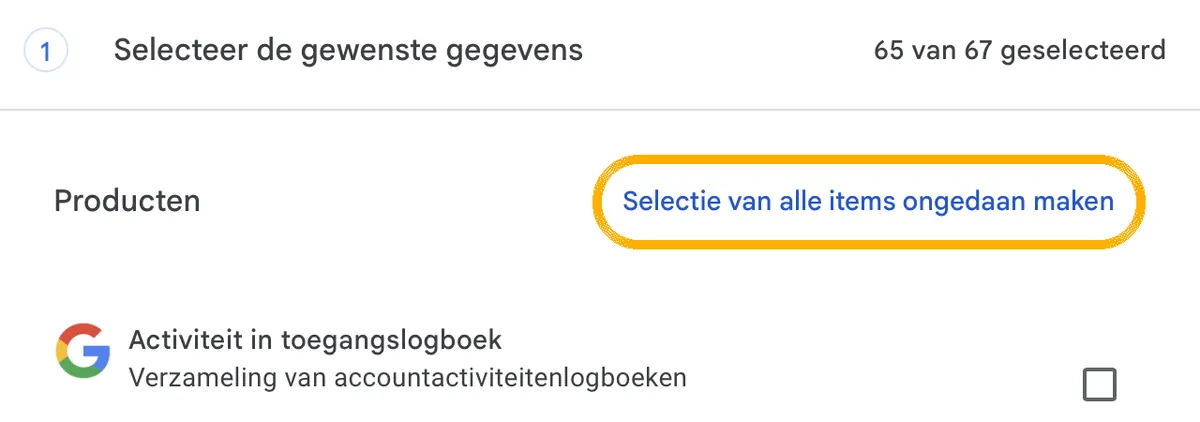
1. Klik eerst hierop. Dan staat er niets meer aangevinkt. 
2. Scrol naar Google Foto's en vink alleen dat aan. 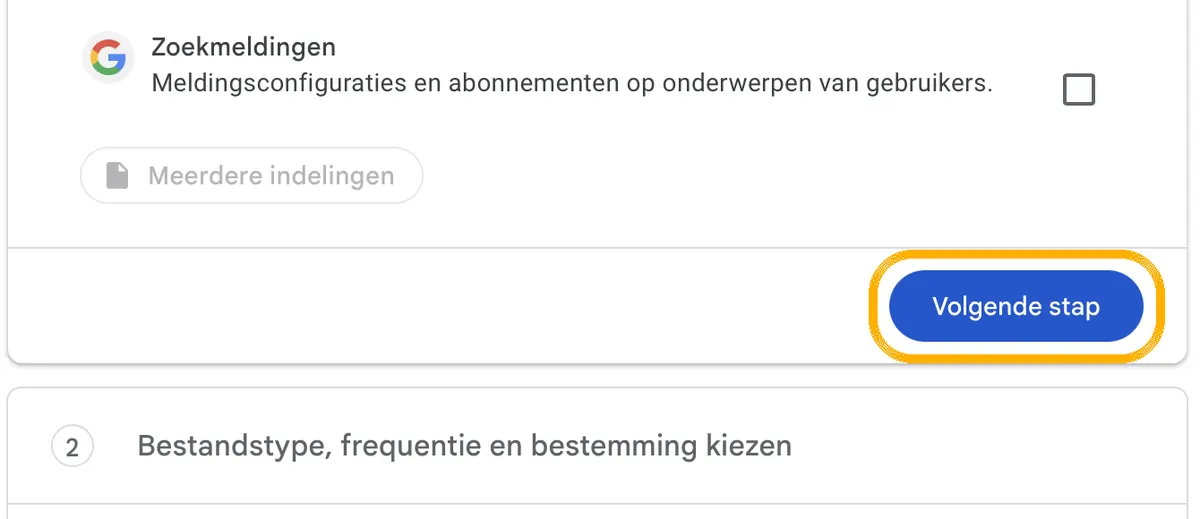
3. Helemaal onderaan: Volgende stap. 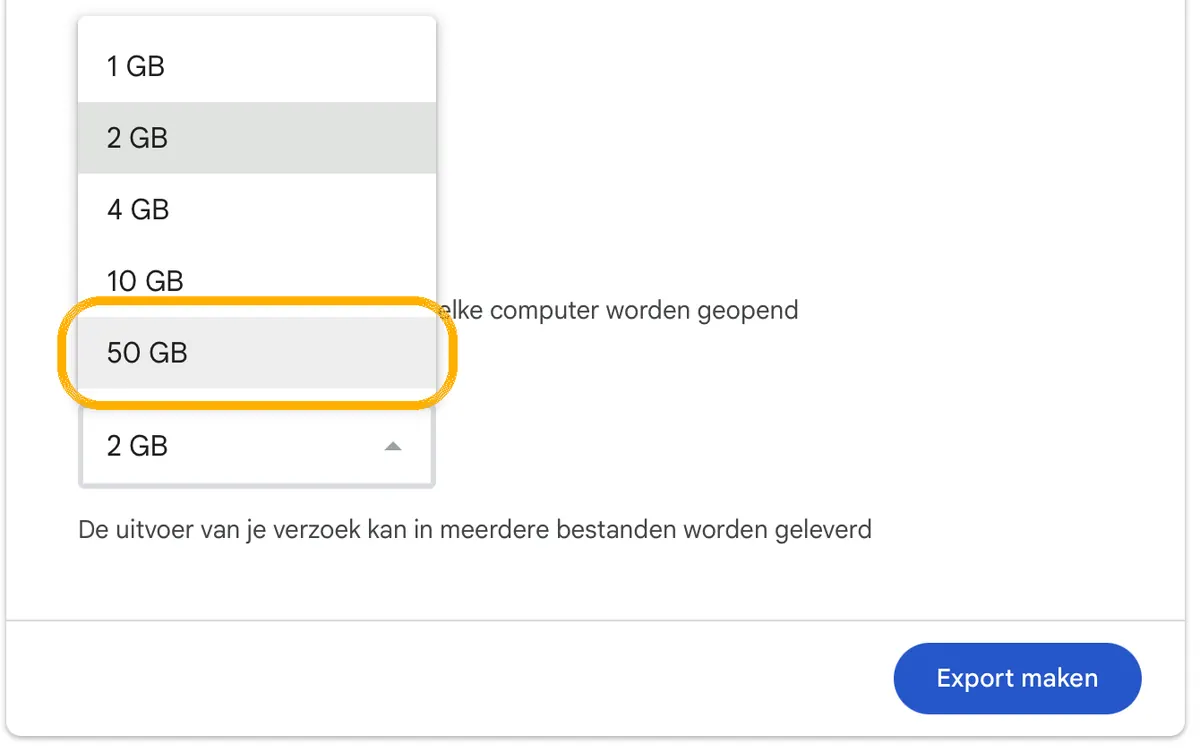
4. Kies bij Bestandsgrootte 50 GB en klik op Export maken. Goed om te weten
De meeste mensen krijgen de mail dezelfde dag; met veel foto's kan het een paar dagen duren. Goed om te weten: foto's die anderen aan gedeelde albums hebben toegevoegd, zitten niet in deze download. Wil je ze houden? Open die albums en download ze zelf.
-
Goed om te weten
De downloadlink werkt ongeveer een week, en elk bestand kun je 5 keer downloaden. Daarna moet je een nieuwe export maken.
- ksuite.infomaniak.com/kdrive
Goed om te weten
In je fotomappen zie je ook kleine .json-bestanden. Daarin bewaart Google gegevens zoals de datum en albums. Verwijder ze niet voor het uploaden. Upload elke uitgepakte map. Grote verzamelingen duren even.
- kDrive voor iPhone en Android
Goed om te weten
Laat de regel “Opslaan” op “vanaf nu” staan: je oudere foto's staan al in kDrive, dus ze komen er niet dubbel in. Met veel foto's kan de eerste back-up lang duren. Blijf op wifi.
iCloud-foto's
kDrive kan niet uit iCloud kopiëren. Op een iPhone zet de kDrive-app je foto's in kDrive. Op je computer bewaar je een reservekopie.
- Infomaniak: my kSuite
Goed om te weten
Je hebt een Europees mobiel nummer nodig, en je krijgt één gratis account per persoon.
- kDrive voor iPhone en Android
Goed om te weten
Voor de scherpste foto's: ga op je iPhone naar Instellingen › Apps › Foto's › iPhone-opslag en kies “Download en bewaar originelen” voordat je begint (op oudere iPhones staat die keuze meteen op het scherm Foto's), als er ruimte genoeg is op je iPhone. Dan staan de foto's op volle grootte op je telefoon, en die zet kDrive over. Met “Optimaliseer iPhone-opslag” staan er alleen kleinere versies op je telefoon; kDrive zegt niet of de app dan de grote versies uit iCloud ophaalt. Met veel foto's kan de eerste back-up lang duren. Blijf op wifi.
- icloud.com/photos
Goed om te weten
Op een Mac: kies in Foto's › Instellingen › iCloud voor “Download originelen naar deze Mac”. Als dat klaar is: selecteer alles (Command-A) en kies Archief › Exporteer, en dan de optie om de ongewijzigde originelen te . Zonder Mac download je je foto's op icloud.com/photos als ongewijzigde originelen, tot 1000 tegelijk. Foto's in gedeelde albums horen niet bij je eigen bibliotheek: bewaar de foto's die je wilt houden apart uit die albums. Heel veel foto's? Apple kan ook een volledige kopie voor je klaarzetten via privacy.apple.com (een kopie van je gegevens aanvragen); die kun je dan 14 dagen downloaden.
-
Zo ziet het eruit
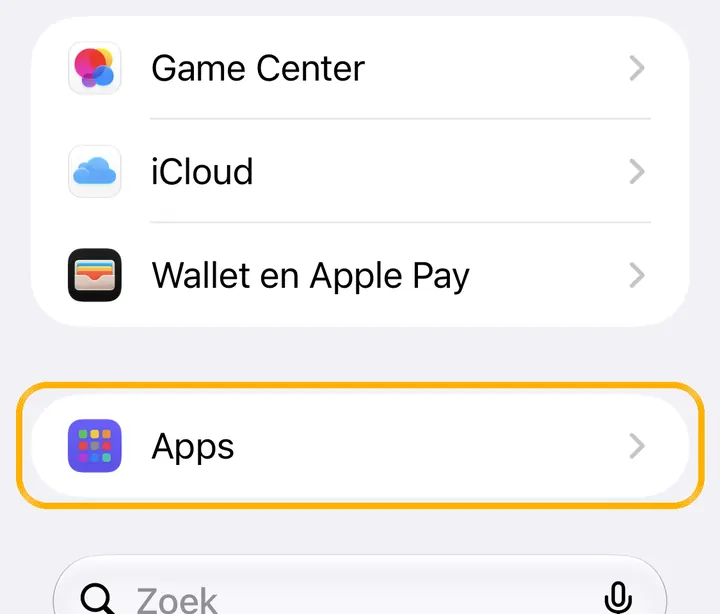
1. Instellingen: tik onderaan op Apps, en dan op Foto's. 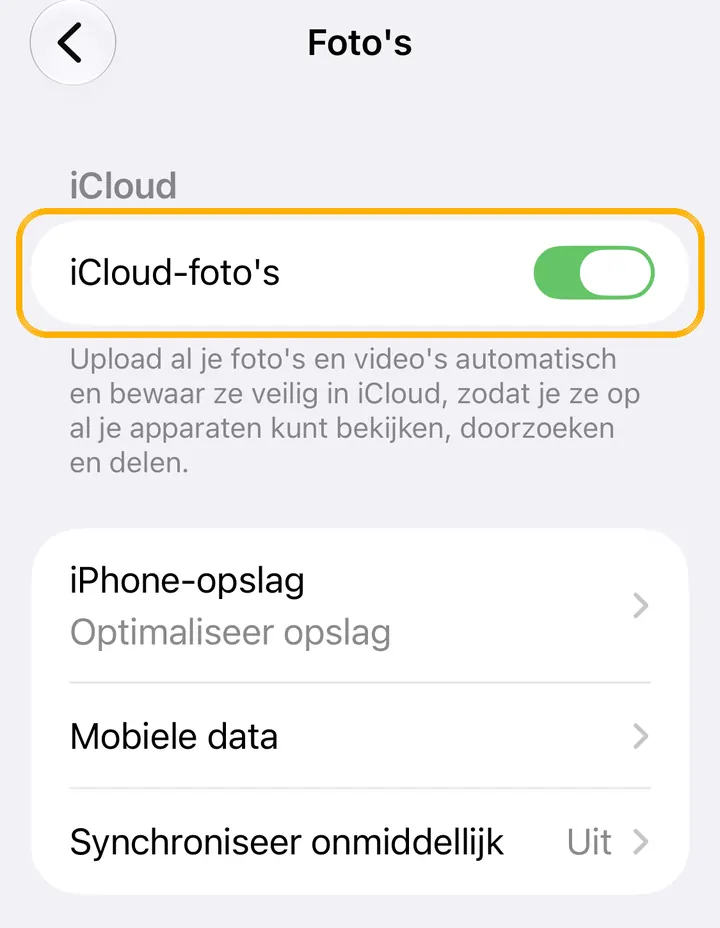
2. Zet iCloud-foto's uit. 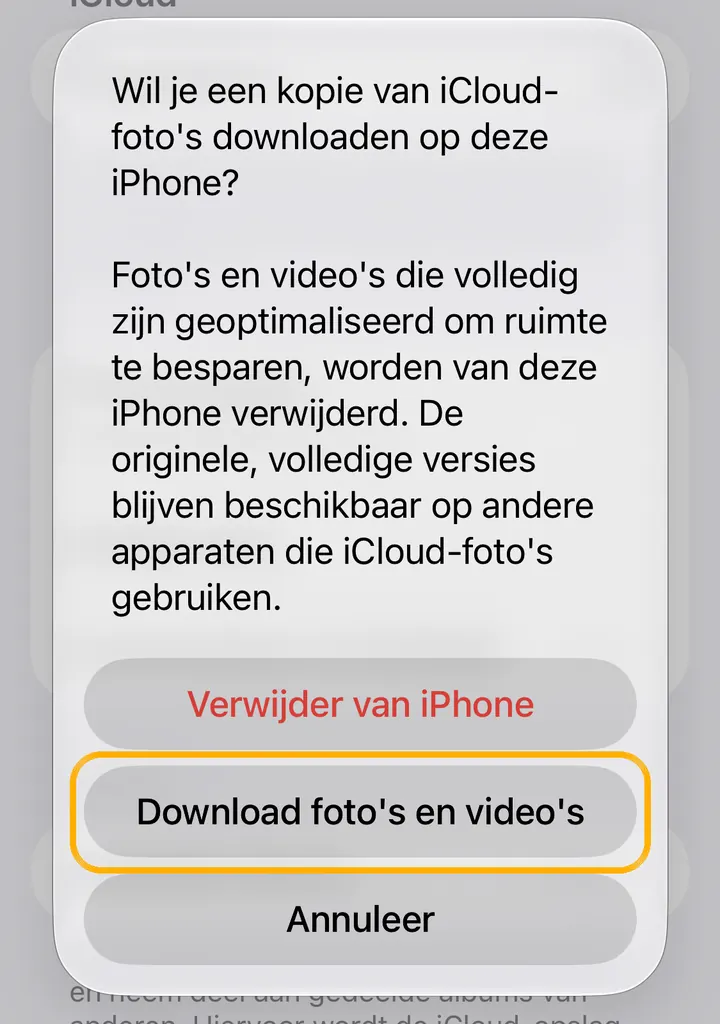
3. Kies Download foto's en video's. Twijfel je? Annuleer. Goed om te weten
Je iPhone vraagt: “Wil je een kopie van iCloud-foto's downloaden op deze iPhone?” Kies “Download foto's en video's”. Kies niet “Verwijder van iPhone”: dan verdwijnen de foto's die alleen als kleinere versie op je iPhone staan van je telefoon. Twijfel je? Tik op “Annuleer”, dan verandert er niets.
OneDrive
kDrive kan je OneDrive voor je kopiëren, met de foto's, rechtstreeks bij Microsoft.
- Infomaniak: my kSuite
Goed om te weten
Je hebt een Europees mobiel nummer nodig, en je krijgt één gratis account per persoon.
- ksuite.infomaniak.com/kdrive
Goed om te weten
Verander je OneDrive-wachtwoord niet tot het kopiëren klaar is.
- kDrive voor iPhone en Android
Goed om te weten
Laat de regel “Opslaan” op “vanaf nu” staan: je oudere foto's staan al in kDrive, dus ze komen er niet dubbel in. Stonden de foto's van je telefoon niet in OneDrive? Kies dan “Alle foto’s”. Met veel foto's kan de eerste back-up lang duren. Blijf op wifi.
Dropbox
kDrive kan je Dropbox voor je kopiëren, met de foto's, rechtstreeks bij Dropbox.
- Infomaniak: my kSuite
Goed om te weten
Je hebt een Europees mobiel nummer nodig, en je krijgt één gratis account per persoon.
- ksuite.infomaniak.com/kdrive
Goed om te weten
Verander je Dropbox-wachtwoord niet tot het kopiëren klaar is.
- kDrive voor iPhone en Android
Goed om te weten
Laat de regel “Opslaan” op “vanaf nu” staan: je oudere foto's staan al in kDrive, dus ze komen er niet dubbel in. Stonden de foto's van je telefoon niet in Dropbox? Kies dan “Alle foto’s”. Met veel foto's kan de eerste back-up lang duren. Blijf op wifi.
-
Goed om te weten
iPhone: tik op het accountsymbool, dan Camera uploads, en zet het uit. Android: Account › Instellingen › Camera uploads, en zet het maken van een back-up van je foto's uit.
Alles gedaan? Tik dan op Ik ben overgestapt ✓.
Liever Proton Drive of pCloud?
Mooi, die is binnen! Je foto's staan nu bij kDrive by Infomaniak.
Houd je oude app nog even. Je hoeft niets meteen weg te doen.
En waar je foto's nu staan? Wat je ermee doet, als je er klaar voor bent
Je hoeft bij waar je foto's nu staan nog niets te verwijderen. Laat je foto's daar nog even staan, tot je hebt gecontroleerd dat alles in kDrive staat: vergelijk het aantal foto's en open een paar oude albums. Zorg wel dat de back-up uitstaat, zodat nieuwe foto's alleen naar kDrive gaan. Betaal je voor extra ruimte? Als je foto's zijn verhuisd, is een kleiner abonnement vaak genoeg: hieronder zie je hoe je geld bespaart.
Je foto's bij Google verwijderen, als je er klaar voor bent
- Kijk of alles in je nieuwe opslag staat
Vergelijk het aantal foto's, en open een paar oude albums. Houd de mappen die je hebt gedownload voorlopig ook op je computer (of een externe schijf), als extra kopie. Na 30 dagen kun je verwijderen niet meer terugdraaien.
- Haal Google Foto's van je telefoon
Doe dit eerst: foto's die je in Google Foto's verwijdert, verdwijnen ook van telefoons waarop Google Foto's een back-up maakt.
Goed om te weten
iPhone: houd de app een paar tellen ingedrukt, tik op Verwijder app en bevestig met Verwijder app. Android: Instellingen › Apps › Foto's › Uitschakelen. Op sommige Android-telefoons is Google Foto's de enige galerij-app. Houd hem dan, met de back-up uit.
- Verwijder je foto's bij Google
Kijk eerst of de back-up in Google Foto's uitstaat op al je telefoons en tablets: anders verdwijnen de foto's ook van die apparaten. Ga daarna op een computer naar photos.google.com. Selecteer foto's, klik op het prullenbaksymbool en verplaats ze naar de prullenbak. Open daarna de prullenbak en leeg hem.
Goed om te weten
Foto's in de prullenbak worden na 30 dagen voorgoed verwijderd. De prullenbak legen kun je niet terugdraaien.
- Betaal minder voor Google-opslag, of stop
Alleen als je Google betaalt voor extra opslag. Gmail, Drive en Foto's delen die ruimte, dus kijk hoeveel je nog gebruikt nu je foto's weg zijn: dat zie je op one.google.com/storage. Vaak is een kleiner abonnement genoeg: ga naar google.com/settings/storage, klik op de prijs van het abonnement dat je wilt en bevestig. Is de gratis 15 GB genoeg? Zeg dan op: one.google.com › Instellingen › Lidmaatschap opzeggen.
Goed om te weten
Een kleiner abonnement gaat in bij de volgende maand van je abonnement. Houd wat ruimte over: gebruik je meer dan je abonnement, dan kan Gmail geen mail meer versturen of ontvangen. Betaal je via de App Store op een iPhone? Pas het daar aan.
Je foto's uit iCloud verwijderen, als je er klaar voor bent
- Kijk of alles in je nieuwe opslag staat
Vergelijk het aantal foto's. Zorg dat je nieuwe app een back-up maakt van nieuwe foto's. Houd de kopie op je computer (of een externe schijf) voorlopig ook, als extra kopie.
- Verwijder je foto's uit iCloud
Ga op je iPhone naar Instellingen › je naam › iCloud › Beheer opslag. Kies iCloud-foto's en tik onderaan op “Schakel uit en verwijder foto's”. Dit stopt iCloud-foto's op al je apparaten.
Goed om te weten
Apple bewaart je foto's nog 30 dagen, zodat je je kunt bedenken. Download eerst foto's die alleen in iCloud staan.
- Betaal minder voor iCloud+, of stop
Kijk hoeveel iCloud-ruimte je nog gebruikt nu je foto's weg zijn: ga op je iPhone naar Instellingen › je naam › iCloud › Beheer opslag. Ook back-ups van je iPhone, Mail en Berichten gebruiken iCloud. Tik daarna op “Wijzig opslagabonnement”: je ziet hoeveel je gebruikt en kunt een kleiner abonnement kiezen dat past. Is de gratis 5 GB genoeg? Ga dan naar Instellingen › je naam › Abonnementen › iCloud+ en kies “Annuleer abonnement”.
Instellingenje naamiCloudBeheer opslagWijzig opslagabonnement
Goed om te weten
Het nieuwe abonnement gaat in als de periode die je hebt betaald voorbij is. Houd wat ruimte over: gebruik je meer dan je abonnement, dan stopt iCloud met en stoppen de back-ups van je iPhone. Op een Mac: Systeeminstellingen › je naam › iCloud › het abonnement beheren. Met het gratis abonnement ben je ook Verberg mijn e-mailadres en Privédoorgifte kwijt.
Je foto's uit OneDrive verwijderen, als je er klaar voor bent
- Kijk of alles in je nieuwe opslag staat
Vergelijk het aantal foto's. Houd de map die je hebt gedownload voorlopig ook op je computer, als extra kopie.
- Verwijder je foto's uit OneDrive
Ga naar onedrive.live.com, open de map met de foto's van je telefoon (meestal Afbeeldingen › Camera Roll), selecteer de foto's en verwijder ze. Leeg daarna de prullenbak.
Goed om te weten
Wil je helemaal stoppen met OneDrive? Bij het onderdeel “Bestanden in de cloud” staat hoe je OneDrive loskoppelt van je computer.
- Betaal minder voor Microsoft 365, of stop
Alleen als je Microsoft betaalt voor de opslag. Kijk hoeveel OneDrive-ruimte je nog gebruikt nu je foto's weg zijn: dat zie je linksonder op onedrive.live.com. Heb je nog maar weinig nodig? Microsoft 365 Basic geeft je 100 GB voor € 2 per maand. Genoeg met de gratis 5 GB? Zeg dan op via account.microsoft.com/services/microsoft365.
Goed om te weten
Bij Microsoft 365 Basic en het gratis abonnement heb je geen Word en Excel op je computer. Bewaar je langer dan 6 maanden meer dan je abonnement, dan kan Microsoft je OneDrive verwijderen.
Je foto's uit Dropbox verwijderen, als je er klaar voor bent
- Kijk of alles in je nieuwe opslag staat
Vergelijk het aantal foto's. Houd de map die je hebt gedownload voorlopig ook op je computer, als extra kopie.
- Verwijder je foto's uit Dropbox
Ga naar dropbox.com, open Camera Uploads, selecteer de foto's en verwijder ze.
Goed om te weten
Verhuis je ook je bestanden uit Dropbox? Doe dat dan eerst, bij het onderdeel “Bestanden in de cloud”.
- Stop met betalen voor Dropbox, als het kan
Kijk hoeveel Dropbox-ruimte je nog gebruikt nu je foto's weg zijn. Past het in de gratis 2 GB? Klik dan op dropbox.com linksonder op je profielfoto, open je accountbeheer en zeg je abonnement op.
Goed om te weten
Bewaar je meer dan het gratis abonnement, dan stopt Dropbox met synchroniseren en kan het bestanden verwijderen. Betaald via de App Store of Google Play? Zeg het daar op.
Download je foto's in de app of op de website van Amazon Photos en upload ze zoals de mappen hierboven. Voor Amazon Photos heb ik nog geen stappenplan.
Is het een risico om mijn foto's en bestanden bij Google of Apple te laten staan?
Ze blijven net zo veilig als ze waren, maar ze zijn niet privé. Bij Apple zijn iCloud-foto's en iCloud Drive alleen als je Geavanceerde databescherming aanzet; anders heeft Apple de sleutels. Google biedt met je eigen sleutels alleen voor zakelijke accounts, dus bij een gewoon Google-account heeft Google de sleutels.
Kan ik stoppen met betalen en alles gewoon laten staan?
Alleen als het in de gratis ruimte past: 15 GB bij Google (samen met Gmail), 5 GB bij Apple en Microsoft, 2 GB bij Dropbox. Daarboven kan Gmail geen mail meer versturen of ontvangen en stopt het synchroniseren. Microsoft kan je OneDrive verwijderen als je 6 maanden boven de grens zit.
Wat gebeurt er als mijn gratis ruimte vol raakt?
Maak binnen 30 dagen ruimte vrij of neem een groter abonnement. Anders blokkeert Infomaniak het account, en 7 dagen later verwijdert het de gegevens voorgoed. Houd het in de gaten als je veel foto's bewaart.
Is kDrive versleuteld zoals Proton Drive?
Niet end-to-end. Je bestanden staan in de eigen datacenters van Infomaniak in Zwitserland en worden nooit voor advertenties gebruikt, maar Infomaniak kan ze technisch gezien openen, net als Google. Proton Drive kan dat niet.
Bestanden in de cloud
In plaats van Google Drive, iCloud Drive, OneDrive en andere opslagJe voortgang bewaren?
Alleen je e-mailadres. Geen wachtwoord: ik stuur je een code.
Kijk in je mail
Ik heb een code van 6 cijfers gestuurd naar . Hij werkt 10 minuten. Niet in je inbox? Kijk dan in je spammap.
✓ Bewaard
Je bent ingelogd als . Je voortgang is bewaard en je kunt op elk apparaat verder. Je account
Ik bewaar alleen je e-mailadres en je voortgang. Privacy
·
Wat is kDrive by Infomaniak? Wie erachter zit, privacy en kosten →
Gecontroleerd met de officiële hulppagina's op 12 oktober 2026. Bronnen
Bronnen
- Infomaniak: abonnementen en prijzen van my kSuite (Engels)
- Infomaniak: grenzen van de gratis my kSuite (Engels)
- Infomaniak: externe gegevens importeren in kDrive (Engels)
- Infomaniak: Google Foto's importeren in kDrive (Engels)
- Infomaniak: fotoback-up op de iPhone (Engels)
- Infomaniak: fotoback-up op Android (Engels)
- Infomaniak: kDrive op verschillende apparaten (Engels)
- Infomaniak: kDrive downloaden
- Google: Takeout, knopnamen
- Google Foto's: back-up aan- of uitzetten (iPhone)
- Google Foto's: foto's verwijderen, eerst back-up uit (Engels)
- Google Drive: bestanden verwijderen
- Google One: lidmaatschap opzeggen
- Appletips: iCloud-foto's downloaden
- Appletips: iCloud-foto's veilig uitschakelen
- Apple: iCloud-foto's en video's downloaden (Engels)
- Apple: bestanden in iCloud Drive op de Mac, Download nu (Engels)
- Apple: Bureaublad en Documenten in iCloud uitzetten (Engels)
- Metadata Fixer: wat Google Takeout weglaat, gedeelde albums (Engels)
- Apple: een kopie van je gegevens aanvragen (Engels)
- Apple: iCloud+ downgraden of opzeggen (Engels)
- iPhoned: iCloud-abonnement opzeggen of downgraden
- Google One: opslagabonnement wijzigen of opzeggen (Engels)
- Microsoft 365: abonnementen vergelijken (Basic)
- Apple: overzicht iCloud-gegevensbeveiliging (Engels)
- Google Workspace: versleuteling aan de clientzijde (Engels)
- Microsoft: OneDrive-synchronisatie stoppen of ontkoppelen
- Microsoft: OneDrive cameraback-up op Android
- Microsoft: cameraback-up gaat naar de map Camera Roll (Engels)
- Microsoft: bestanden downloaden uit OneDrive (Engels)
- Microsoft: back-up van mappen met OneDrive (Engels)
- Microsoft: een Microsoft 365-abonnement opzeggen
- Dropbox: bestanden en mappen downloaden (Engels)
- Dropbox: camera-uploads, map Camera Uploads (Engels)
- Dropbox: een abonnement opzeggen (Engels)
- Broncode Proton Drive (iOS en Android): fotoback-up slaat dubbele over, zelfde naam en inhoud (Engels)
- Broncode kDrive (iOS): keuzes voor de fotoback-up (Engels)
Het eigen hulpmiddel van Google om een kopie te downloaden van alles wat je bij Google hebt, zoals mail, foto's en bestanden.
Een extra kopie van je gegevens, zodat je ze niet kwijtraakt als er iets misgaat.
Een kopie van je spullen uit een app in een bestand bewaren, zodat je het kunt houden of ergens anders kunt openen.
Opslag op internet in plaats van op je eigen apparaat, zodat je overal bij je bestanden kunt.
Houdt dezelfde bladwijzers, wachtwoorden en instellingen op al je apparaten, zoals je computer en je telefoon.
Versleuteld op je eigen apparaat, zodat alleen jij (en de mensen naar wie je het stuurt) het kunnen lezen. Zelfs het bedrijf niet.
Zo gecodeerd dat alleen iemand met de juiste sleutel of het juiste wachtwoord het kan lezen.